Motivasi Ketika Terpuruk

Posted by dendi nasution Minggu, 13 Juli 2014 0 komentar
Saat anda merasa kurang bersemangat, atau bahkan lebih buruk yaitu saat anda berada dalam situasi sulit, terkadang berat sekali untuk mencoba bangkit dan melihat segala hal dalam sudut pandang positif.

Anda pasti berpikir bahwa alam tidak berpihak kepada anda dan bertanya kenapa semua ini harus berakhir dalam kondisi seperti saat ini. Seolah-olah anda dilahirkan dengan sejuta kesialan dan hal-hal yang tidak menguntungkan sama sekali. Kenapa Tuhan mencobai anda dengan permasalahan pelik yang tengah anda hadapi.

Mengandalkan motivasi eksternal tidak akan menyelesaikan masalah pada akarnya. 


Mencoba berlari dari kenyataan juga tidak akan memperbaiki keadaan. 

Mencoba mengalihkan perhatian dengan melakukan kegiatan yang akan meredakan sakit anda tidak akan menyelesaikan masalah.

Bermain games, menonton hiburan di televisi, belanja di mall dan meratapi serta mengutuk diri anda hanya akan memperburuk masalah.

Tidak ada jalan lain. Hanya ada satu jalan, yaitu mencoba bangkit dan melangkahkan kaki kembali, langkah demi langkah.

Namun kembali lagi, bagaimana bisa kita sanggup melanjutkan langkah ini, sementara untuk bangkitpun rasanya berat sekali?

Terpuruk..

Kita semua pernah ada dalam kondisi tersebut. Siapapun itu, pasti pernah dihadapkan pada suatu keadaan atau permasalahan yang rumit. Banyak sekali contohnya. Disakiti pasangan anda, dipecat dari pekerjaan anda, gagal dalam bisnis, bangkrut, kehilangan orang yang dicintai, ditolak, dihina hingga dilecehkan dan diremehkan. Kita semua pernah di sana. Semua orang..

Jadi jangan merasa aneh dengan apa yang sedang anda alami saat ini, karena apa yang anda sedang alami saat ini, pernah juga dirasakan oleh orang lain. Dan itu merupakan suatu hal yang wajar dan tidak bisa kita hindari yang harus dialami oleh kita sebagai manusia yang normal.

Mungkin anda berpikir karena saking beratnya masalah yang anda hadapi, anda tidak akan pernah bisa menemukan jalan keluarnya. Saya tantang anda bahwa hal itu tidak sama sekali benar, asalkan anda mau mencoba berpikir sejenak dan melakukan hal-hal di bawah ini dengan komitmen besar,

1. Kembalikan Kepada Sang Pemilik Masalah
Innalillahiwainnailaihiraajiun..
Apa yang ada di bumi dan akhirat ini adalah hanya milik Alloh Sang Maha Pencipta. Hal baik, buruk dan apapun yang terjadi dan yang kita miliki serta alami adalah ketentuan yang telah ditetapkan oleh Alloh S.W.T.

Kembalikan semua itu melalui jalan dzikir dan tafakur.

Basuh muka anda dalam wudhu, lakukan solat sunat, berdoa dalam keheningan dan kekhususan, serahkan semua kembali hanya kepada Ia Yang Maha Agung.

Tidak ada solusi lain yang lebih elegan dan indah selain dengan menjadi ikhlas dan menerima dengan kebesaran hati bahwa apa yang anda alami adalah sebuah ujian yang datang dari Alloh yang tiada lain tujuannya agar anda diingatkan bahwa anda adalah manusia biasa, agar anda menyadari bahwa ada kekuatan lain yang luar biasa besar yang mengendalikan kehidupan anda.

2. Fokuskan Energi Anda Kepada Masalah Yang Anda Hadapi
Sederhanakan pemikiran anda. Fokuskan hanya kepada masalah yang tengah anda hadapi dan kerahkan seluruh energi anda untuk mencari solusi atas permasalahan yang anda hadapi tersebut

3. Ajukan Pertanyaan: “Apa kemungkinan resiko terburuk yang akan saya hadapi?”
Dengan mengajukan pertanyaan ini, anda akan menemukan jawaban terburuk untuk permasalahan yang tengah anda hadapi. 

Anda akan dipaksa untuk mencari jawaban logis bahwa sebenarnya masalah dan kekhawatiran anda disebabkan oleh sudut pandang anda yang sempit atau bahkan keliru. 

Anda akan menemukan bahwa sebenarnya permasalahannya hanyalah masalah sudut pandang anda saja.

4. Siapkan Mental Jika Seandainya Kemungkinan Buruk Tersebut Terjadi
Sedari dini anda sudah menyiapkan sebuah kondisi di mana kemungkinan buruk akan terjadi. Jadi ketika memang nanti betul-betul kekhawatiran anda terjadi, anda sudah tidak asing lagi, anda sudah siap untuk menerima dan hidup dengannya

5. Lakukan Hal Kecil Apapun Untuk Mengatasi Permasalahan Yang Sedang Anda Hadapi
Menulis bisa menjadi sebuah solusi simpel di mana anda menuliskan semua pemecahan masalah yang sedang anda hadapi. Kemudian selanjutnya anda bisa memilih solusi mana yang paling sederhana yang bisa anda lakukan saat ini juga untuk mengatasi masalah tersebut.

Tuliskan semua solusi yang muncul dalam benak anda, lalu pilih mana yang paling simpel yang bisa anda lakukan saat ini juga.

6. Selalu Temukan Alasan Untuk Melanjutkan Hidup
Hampir dapat dipastikan, mereka yang mengetahui dan memiliki alasan kenapa mereka hidup di dunia ini, adalah mereka yang selalu tegar dan kuat dalam menghadapi cobaan apapun.

Apa alasan terbesar anda hidup di dunia ini? Untuk apa anda dilahirkan? 
Apa yang Tuhan ingin anda lakukan dalam kehidupan yang singkat ini? Temukan alasannya.

Dengan mengetahui alasan anda hidup, anda pasti akan mampu kembali berpikir rasional dan kembali ke jalur kehidupan sesuai yang anda inginkan

Sahabatku,

Motivasi, seperti halnya tingkat keimanan, terkadang naik, terkadang turun. Namun, itu adalah fitrah kita sebagai manusia. Seberat apapun masalah yang anda hadapi, saya memiliki keyakinan suatu saat akan sirna,

Waktu akan membantu anda dan saat ini, lakukan apa yang bisa anda lakukan untuk mengangkat kembali diri anda ke jalur yang anda kehendaki.

Seperti halnya bola karet yang dilempar ke lantai, semakin keras ia dilemparkan, semakin tinggi ia akan memantul ke atas. Begitu juga dengan kita, semakin kita jatuh terpuruk, saya berharap setelah itu, anda akan memantul tinggi, setinggi mungkin, melebihi apa yang anda bayangkan sebelumnya,

Semoga bermanfaat,
Read More..

Mencari Tulang Rusuk Yang Hilang

Posted by dendi nasution Kamis, 20 Maret 2014 0 komentar

 Hawa Mengenali Adam: Tulang Rusuk Mengenali Siapa Pemiliknya 


 “Sejak diturunkan ke bumi, Hawa terus memikirkan Nabi Adam. Bagaimana keadaannya sekarang? Apa ia sanggup hidup sendirian di bumi ini? Hawa bertekad untuk bertemu Nabi Adam. Hawa terus berjalan menyusuri bumi. Sesekali ia beristirahat sambil makan buah-buahan. Ia terus berdoa kepada Allah agar segera dipertemukan dengan Nabi Adam. Hawa tiba di sebuah padang pasir dan bukit yang sangat gersang.  Ia sudah sangat kelelahan dan hampir putus asa. Kemudian ia berdoa kepada Allah dengan sangat khusyuk. Rupanya Allah mengabulkan doanya. Hawa melihat sosok yang sangat ia kenali. Ia adalah Nabi Adam. Hawa memanggil Nabi Adam dan Nabi pun memanggil Hawa dengan penuh kerinduan. Inilah saat yang paling membahagiakan bagi mereka.”

                  Itulah sepenggal kisah tentang pertemuan Adam dan Hawa di bumi dalam buku “Ensiklopedia Kisah Al-Qur’an” terbitan Gema Insani Press. Mungkin kisah ini pun menggambarkan manusia pada umumnya. Tabiat perempuan yang peduli tergambar jelas dalam penggalan cerita di atas. Hawa terus memikirkan Nabi Adam dan ingin segera bertemu dengan Nabi Adam. Apa alasannya? Ternyata, bukan karena sekadar melepas rindu dirinya pada Adam, tapi lebih memikirkan bagaimana keadaan Nabi Adam sekarang? Apakah Adam sanggup hidup sendiri di bumi? Hawa tak memikirkan dirinya sendiri. Itulah sifat dasar perempuan, ketika memutuskan sesuatu ia selalu mempertimbangkan orang lain bukan hanya kepentingan dirinya sendiri.
Ya, karena Allah menciptakan Hawa untuk menemani Adam ketika di syurga. Allah tahu bahwa Adam tak bisa hidup sendiri. Walaupun dengan kenikmatan-kenikmatan syurga yang telah ia dapatkan, tetap saja seorang Adam membutuhkan teman. Maka, Allah ciptakan Hawa dari tulang rusuk Adam untuk menemani Adam di syurga.
Ketika diturunkan ke bumi dan mereka berpisah, maka naluri masing-masing pasti akan saling mencari. Dan dalam pencarian di sini digambarkan secara jelas kekhawatiran Hawa akan kondisi Adam di bumi: sanggupkah Adam hidup sendirian?
Hawa pun terus berusaha menelusuri bumi demi bertemu Adam. Uniknya, di buku ini tak diceritakan bagaimana usaha Adam menemukan Hawa, tapi lebih kepada bagaimana usaha Hawa menemukan Adam. Pastinya tak bisa dipungkiri juga bahwa tentunya Adam pun berusaha keras untuk bertemu dengan Hawa karena di syurga yang penuh kenikmatan saja Adam membutuhkan seorang teman, bagaimana dengan ketika di bumi yang berbeda jauh dari segi kenikmatan di syurga?  Tentu Adam sangat membutuhkan seorang teman terlebih ketika berada di bumi. Dan tentunya ada rasa kehilangan ketika Hawa yang biasanya menemaninya di syurga tak ada di sisinya.
Memang agak sedikit berbeda, penggambaran pertemuan itu diangkat dari sisi Hawa yang berusaha bertemu Adam. Tak diceritakan pencarian seorang Adam namun lebih ditekankan pada pencarian seorang Hawa yang menunjukkan rasa pedulinya pada Adam. Hawa terus berjalan, beristirahat, berdoa di tengah lelah. Hingga akhirnya di tengah lelah yang begitu sangat dan dalam kondisi hampir putus asa, di gurun pasir yang panas dan gersang, doa khusyuknya dikabulkan Allah dan dipertemukanlah ia dengan sosok yang ia kenal. Ya, ternyata Hawa-lah yang mengenali Adam lebih dulu ketika bertemu. Sungguh, tulang rusuk mengenali siapa pemiliknya.
Mungkin akan terlontar pertanyaan begini: “Nabi Adam dan Hawa itu kan cuma dua-duanya manusia di bumi. Jadi ketika bertemu mudah untuk saling mengenali. Lantas bagaimana dengan kita yang jumlah penduduk bumi sudah sekian milyar banyaknya? Bagaimana kita bisa tahu bahwa dialah tulang rusuk kita (bagi laki-laki) atau dialah pemilik tulang rusuk ini (bagi perempuan)?
Di sinilah letak proses ta’aruf itu berperan. Tentunya ta’aruf yang syar’i, bukan sekadar kata ta’aruf namun jauh nilai-nilainya dari sebuah proses ta’aruf. Ta’aruf lah ajang saling mengenal yang [katanya] akan terasakan di sana siapa tulang rusuk atau pemilik tulang rusuk kita.
Mari kutunjukkan kisah dua orang akhwat. Ada seorang akhwat yang merasa klop dengan seorang ikhwan, merasa saling cocok, hingga akhirnya mereka memutuskan untuk ta’aruf. Dalam proses ta’aruf, ternyata istikharah sang akhwat tak mantap dan ada keraguan di sana. Ta’aruf pun kandas di tengah jalan. Awalnya sebelum ta’aruf, sang akhwat menganggap bahwa ikhwan itulah pemilik tulang rusuknya. Tapi ternyata, setelah ta’aruf, bukan ikhwan itu pemilik tulang rusuknya.
Qadarullah, sang akhwat dipertemukan dengan seorang ikhwan yang belum pernah dikenal dan dipertemukan dalam sebuah proses ta’aruf. Sang akhwat pun mantap, tak ada keraguan sedikit pun dalam istikharahnya. Akhirnya, mereka menikah.
Satu lagi, ada seorang akhwat yang memblacklist seorang ikhwan untuk menjadi calon suaminya karena merasa tidak cocok secara karakter. Namun ternyata sang ikhwan berkeinginan untuk ta’aruf dengan sang akhwat. Awalnya sang akhwat menolak untuk berta’aruf dengan sang ikhwan. Atas nasihat sang guru ngaji dan istikharah beberapa kali, sang akhwat pun mencoba untuk berta’aruf dengan ikhwan yang dimaksud. Hingga akhirnya, mereka menikah.
Terlihat jelas bukan? Bahwa memang hanya sebuah proses ta’aruf yang syar’i-lah yang bisa mendatangkan petunjuk Allah. Dan sebaik-baik petunjuk itu adalah petunjukNYA.
Ada sebuah penggalan dalam artikel yang pernah dibaca:
“Kalau kita tidak mau mencoba ta’aruf, bagaimana mungkin kita tahu ia jodoh kita atau bukan. Kalau kita ta’aruf, kita akan tahu. Jika berhasil, berarti jodoh. Kalau belum berhasil, berarti belum jodoh. Iya, kan?!”

Jadi, memang benar, kita takkan pernah tahu siapa jodoh kita di dunia, kita takkan pernah tahu siapa pemilik tulang rusuk kita (bagi perempuan), atau siapa tulang rusuk kita yang belum ditemukan (bagi laki-laki), sebelum proses ta’aruf. Dari proses ta’aruflah, Allah memberikan petunjukNYA, menunjukkan siapa yang terbaik untuk kita.
So, buat para ikhwan yang sedang merasa seseorang itu sebagai tulang rusukmu, cobalah ta’aruf dulu. Baru kamu bisa bilang kalau dia tulang rusukmu atau bukan setelah proses ta’aruf. Dan tentunya disertai musyawarah dan istikharah. Dua hal inilah yang tak boleh ditinggalkan ketika proses ta’aruf.
Dan buat para akhwat yang berkali-kali gagal dalam proses ta’aruf, yakinlah memang mungkin belum saatnya dipertemukan dengan pemilik tulang rusukmu. Bersabarlah dan teguhkanlah kesabaranmu. Insya Allah semua kan indah pada waktunya.
Pada akhirnya, sebaik-baik jodoh adalah jodoh di akhirat, jodoh yang kekal. Namun sejatinya kita takkan pernah tahu siapa jodoh kita di akhirat. Karena belum tentu jodoh di dunia juga otomatis jodoh di akhirat. Maka yang bisa diikhtiarkan saat ini adalah mencari jodoh di dunia untuk membawanya menjadi jodoh di akhirat pula.
“Ya Allah Ya Tuhan kami, karuniakanlah kepada kami nikmat di dunia dan juga nikmat di akhirat. Dan jauhkanlah kami dari siksa api neraka…”
Aamiin…


dia
sebuah nama yang belum tereja
dia
sebuah rupa yang belum tersketsa
dia
sebuah sosok yang entah dimana
dia
calon nahkoda
sebuah biduk rumah tangga
dia
kuyakin ada
karna hati yang merasa
Rabbana
Jaga ia di manapun berada
Mudahkan langkahnya
Tunjukkan jalannya
Luruskan niatnya
Bulatkan tekadnya
Mantapkan hatinya
Berkahilah rizkinya
Hingga akhirnya
KAU pertemukan aku dengannya
Dalam suatu ikatan suci nan mulia
Mitsaqan ghalizha
Read More..

Cara install Mail Server dengan Zimbra

Posted by dendi nasution Senin, 03 Maret 2014 0 komentar

Cara install Mail Server dengan Zimbra pada Ubuntu 12.04

zimbra_logoMembuat server email pada suatu server kini semakin mudah dengan adanya Zimbra. Fitur yang disediakan oleh zimbra ini memungkinkan sebuah server email menjadi lebih aman. Hal ini bisa kita lihat dari zimbra yang menyediakan fitur anti spam dan anti virus. Selain itu zimbra juga menyediakan IMAP/POP3, webmail dsb. Pada kesempatan kali ini saya akan memasang zimbra pada platform ubuntu server saya. Sebelum menginstall zimbra pastikan dns server telah terinstall dan terkonfigurasi.
Bagi yang belum mengetahui bagaimana cara mengkonfigurasi DNS server berikut saya beberkan step by step nya.

  • IP Address 192.168.56.100
  • Domain myserver.co.id
  • hostname zimbra.myserver.co.id
 Konfigurasi file /etc/network/interfaces
netwrokinterfacespng
Setelah itu restart service bind9 dengan mengetikkan perintah berikut pada terminal anda /etc/init.d/netwroking restart.
 Konfigurasi file /etc/hosts
Gunakan text editor vi atau nano untuk mengkonfigurasi file tersebut. Saya menggunakan nano sebagai text editornya. Input perintah berikut pada terminal anda nano /etc/hosts. Ubah konfigurasi file sesuai dengan screenshot di bawah ini :
etchost
Konfigurasi file /etc/resolv.conf
Konfigurasi ini berfungsi untuk menginput DNS Server yang kita buat. Buka terminal anda, kemudian ketik perintah berikut nano /etc/resolv.conf, Kemudian ubah isi file tersebut menjadi seperti ini :
resolv
Langkah selanjutnya adalah konfigurasi DNS server. Pastikan DNS server telah terinstall pada komputer anda. Aplikasi DNS yang akan kita gunakan adalah Bind9. Gunakan perintah berikut pada terminal anda untuk menginstall aplikasi tersebut apt-get install bind9. File yang akan kita konfigurasi dalam bind9 ada 3 file yaitu :
  • named.conf.default-zones
  • db.forwad (copy dari file db.local)
  • db.reverse (copy dari file db.127)
Pertama kita masuk ke direktori bind tersebut berada, caranya dengan menambahkan perintah berikut pada terminal anda :
cd /etc/bind
tambahkan baris berikut pada file named.conf.default-zones :
namedconf
Keterangan :
Kemudian kita akan menduplikat file db.local dan db.127 . Cara ini dilakukan untuk berjaga-jaga apabila terdapat kesalahan pada saat konfigurasi file. Input perintah dibawah ini :
  • cp db.local db.forward (copy file db.local menjadi file db.forward)
  • cp db.127 db.reverse (copy file db.127 menjadi file db.reverse)
 tambahkan konfigurasi berikut pada file db.forward :
dbforward
Keterangan :
SOA
SOA (Start of Authority) adalah catatan dimana berkas zona/domain tersebut pertama kali dibuat. Ini juga bisa diartikan sebagai master DNS. Sedangkan kolom berikutnya adalah kontak email, hanya saja @ disini digantikan dengan titik. Jadi dari baris di atas bisa kita simpulkan kontak emailnya adalah root@myserver.co.id.

NS

NS (Name Server) adalah catatan yang menentukan server mana yang akan menjawab atau melayani informasi seputar DNS untuk sebuah domain. Sebuah domain bisa memiliki banyak NS record. Semakin banyak NS server yang Anda definisikan, berarti semakin banyak pula yang bisa melayani (tentunya harus di setup juga proses master/slave utk proses propagasi data). Disarankan lokasi NS yang satu dan lainnya, ada di jaringan yang berbeda. Jadi kalau ada satu network yang terputus, NS server di jaringan yang lain masih bisa memberikan layanan.

MX

MX (Mail Exchange) adalah catatan yang menentukan kemana sebuah email akan dikirim. Dalam record MX ini, ada variabel tambahan yaitu priotity. Priority ini adalah angka yang menunjukkan skala prioritas, yang bisa Anda isi dari mulai 0 s.d 65536. Semakin kecil angkanya, semakin tinggi prioritasnya. Jadi kalau Anda lihat di contoh di atas, maka mail1.perusahaan.com adalah tujuan pertama email akan dikirim, jika server mail1 ini tidak bisa diakses, maka email akan dikirim ke mail2.

A

A (atau biasa disebut sebagai host record) merupakan inti dari DNS. A record adalah pemetaan dari nama ke alamat ip. Pemetaan ini tidak harus satu ke satu, beberapa nama yang berbeda bisa Anda petakan ke satu buah alamat IP yang sama.

CNAME

CNAME (Canonical Name) adalah alias. Jadi jika pada contoh di atas saya tulis, pop CNAME mail1, maka pop adalah nama lain untuk host mail1. Dalam beberapa kasus, CNAME tidak disarankan. Misal mengisi alamat MX record dengan sebuah record CNAME. Karena akan menambah satu proses query ke DNS, dan itu tidak efisien.
tambahkan konfigurasi berikut pada file db.reverse :
dbreverse
Setelah konfigurasi bind selesai, restart bind9 /etc/init.d/bind restart. Kemudian cek dengan perintah dig. Contoh untuk memeriksa mx record :
dig @localhost mx myserver.co.id
Installasi Zimbra
  • Install paket-paket dibawah ini :
apt-get install libidn11 libpcre3 libgmp3c2 libexpat1 libstdc++6 libstdc++5  sysstat sqlite3
  • Uninstall apparmor untuk mempermudah proses installasi. (opsi ini bisa kita tidak eksekusi)
dpkg --purge apparmor apparmor-utils
  • Pastikan tidak ada port yang listen di 25,80,110,143
lsof -i -n -P
  • Download zimbra dari halaman berikut :
  • Setelah proses download selesai, ekstrak file tersebut dengan menjalankan perintah dibawah ini :
tar zxvf zcs-8.0.2_GA_5569.UBUNTU12_64.20121210115059.tgz
  • Kemudian masuk ke direktori hasil ekstrak file tersebut dan jalankan perintah intallasi zimbra tersebut :
cd  zcs-8.0.2_GA_5569.UBUNTU12_64.20121210115059.tgz
./install.sh
zimbra1
Tekan “Y”
zimbra2
Kemudian tekan “Y” kondisi ini dimaksudkan untuk menginstall pilihan aplikasi yang tersedia apabila terdapat aplikasi yang default installasinya berhuruf “N” maka kita boleh untuk tidak menginstall aplikasi tersebut.
zimbra3
Tunggu hingga semua aplikasi terinstall pada server anda.
zimbra5
zimbra6
Pada saat proses intallasi diatas terdapat error “DNS ERROR resolving MX… “ kita diminta untuk re-enter kembali nama domain yang telah dibuat. Untuk menanggulangi masalah diatas maka tekan enter, kemudian pada pesan “Create Domain Name” kita input nama domain. Dalam percobaan kali ini saya menggunakan myserver.co.id. Setelah berhasil namun terdapat masalah lain, yaitu port conflict pada nomor 80. Untuk mengecek aplikasi yang berjalan pada port 80 maka kita perlu ketikkan perintah berikut lso -i -n -p maka kita akan diberitahu proses apa saja yang sedang berjalan. Berikut screenshotnya :
 port
dari gambar di atas kita bisa lihat bahwa port yang conflict digunakan oleh apache2, untuk mematikan proses tersebut maka kita perlu mematikan proses apache2 tersebut. Input perintah berikut pada terminal /etc/init.d/apache2 stop kemudian kita cek kembali apakah proses tersebut sudah berhenti atau masih berjalan.
port2
Berdasarkan gambar di atas port 80 sudah tidak berjalan lagi maka kita tekan enter dan proses installasi akan kembali berjalan. (Buat tab baru untuk mengecek port yang sedang berjalan untuk memudahkan proses installasi).
zimbra7
Setelah menyelesaikan beberapa trouble maka langkah selanjutnya adalah kita akan dihadapkan pada menu yang tersedia. Dari gambar di atas terdapat tanda “****” yang berarti sistem meminta kita untuk me-set password zimbra tersebut, karena tanda “*” terdapat pada menu ketiga maka kita tekan angka 3 kemudian tekan enter.
zimbra8
Tanda “*” terdapat pada nomor 4, maka kita hanya perlu tekan 4 kemudian enter untuk me-set passwordnya. Setelah itu akan muncul pesan seperti gambar di bawah ini :
zimbra9
Isi password sesuai dengan keinginan kita, jika tidak disisi maka password akan di set sesuai dengan yang diberikan sistem. Password sistem tersebut dapat kita lihat dari pesan yang bertanda kurung “[ ]”. Jika sudah maka tekan “r” untuk kembali pada menu installasi dan tekan “a” untuk menyelesaikan proses installasi dan ikuti perintah-perintah sesuai dengan screenshot di bawah ini :
zimbra10
Pada step terakhir ini proses konfigurasi agak lama, apabila telah selesai anda bisa mengakses halaman mail zimbra anda pada url ini :
https://zimbra.myserver.co.id:7071 (pastikan kembali tidak ada port 25, 80, 110, 143 yang listen)
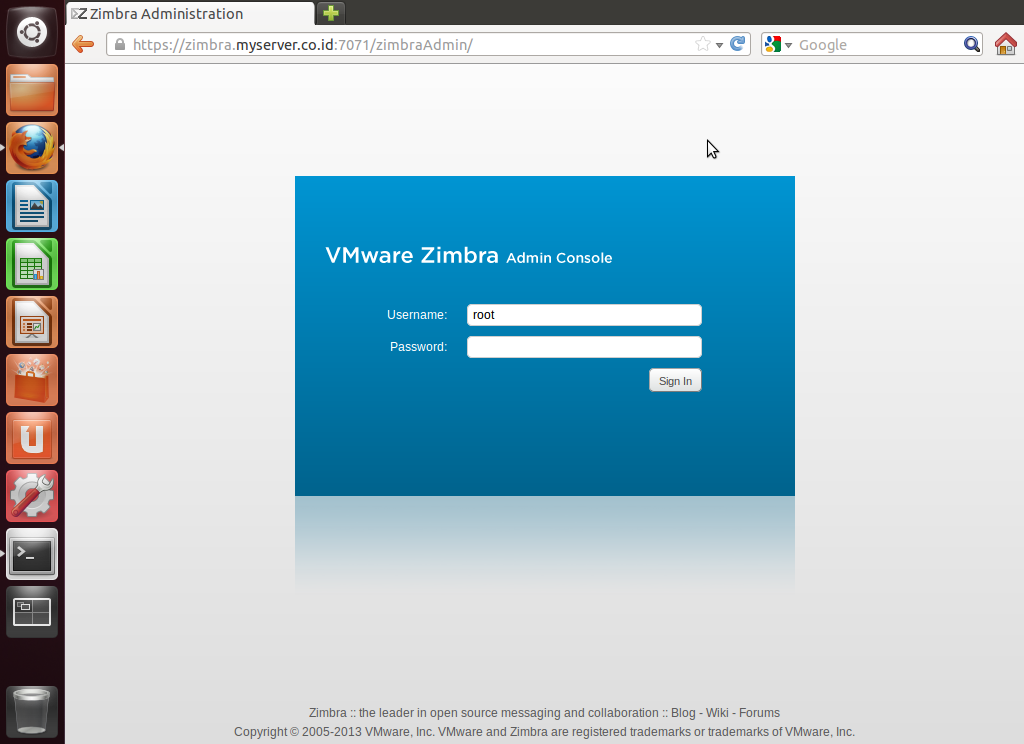
kemudian masukkan username dan kata sandi sesuai dengan konfigurasi sebelumnya. Berikut tampilan jendela administrator zimbra :
output
Read More..

Cara Setting Wireless Router TP-Link

Posted by dendi nasution 0 komentar

Cara Setting Wireless Router TP-Link

Kali ini mem-posting artikel tentang networking yaitu cara setting wireless router TP-Link. Disini tidak terlalu rumit dalam mengkonfigurasikan baik sebagai client maupun sebagai gateway wifi atau biasa dikenal sebagai hotspot.
Baik sobat langsung saja, sebelum sobat melakukan konfigurasi ada baiknya kita menentukan terlebih dahulu topologi agar supaya mudah dalam memahaminya :
Berikut gambaran topologinya :
Cara Setting Wireless Router TP-Link
Untuk konfigurasinya sebagai berikut :
  1. Untuk lebih memudahkan kita dalam melakukan penyettingan wireless router, terlebih dahulu kita setting alamat komputer atau laptop kita menjadi 192.168.1.2 karena dalam keadaan default TP-Link Wireless Router memiliki alamat 192.168.1.1 sehingga kita men setting komputer kita dengan alamat berbeda, ingat bahwa alamat harus bersifat unik dalam arti tidak ada device network yang sama alamatnya.

  2. Buka browser sobat, dalam hal ini saya menggunakan mozilla firefox kemudian inputkan IP Address (alamat) dari Wireless Router tadi yaitu 192.168.1.1 ke address bar browser sobat kemudian tekan enter.

    Cara Setting Wireless Router TP-Link

  3. Masukkan username : admin dan password : admin maka akan muncul interface dari Wireless Router TP-Link. (perlu diketahui bahwa wireless router ini kita akan hubungkan dengan modem ADSL, pada umumnya IP Address default dari modem adalah 192.168.1.1 sehingga kita harus mengganti IP Address yang berada di wireless router yang akan kita setting lebih lanjut, untuk mudahnya kita beri saja alamat wireless router menjadi 192.168.2.1 dan alamat komputer/laptop kita ubah menkadi 192.168.2.2 supaya kita dapat melanjutkan settingan terhadap wireless router).
    Pilih menu Network > LAN isikan alamat seperti diatas kemudian Subnet Mask : 255.255.255.0

    Cara Setting Wireless Router TP-Link
  4. Restart Wireless Router TP-Link dengan memilih menu System Tools > Reboot kemudian tunggu beberapa saat kemudian masuk ke sistem Wireless router TP-Link seperti langkah awal.

  5. Setelah masuk ke interface administrator, pilih menu Quick Setup kemudian next dan isikan settingan sebagai berikut :

    Cara Setting Wireless Router TP-Link
    • Wireless Radio : Enable
    • SSID : TP-Link_DE3896 (bisa diisi sembarang sesuai nama hotspot sobat)
    • Region : Indonesia
    • Channel : 6 (sesuaikan : channel yang belum dipergunakan disekitar hotspot sobat)
    • Mode : 54Mbps (802.11g)
    • Next

  6. Selanjutnya adalah setting Gateway dan DNS dengan memilih menu Network > WAN (sesuaikan dengan modem ADSL sobat).

    • Klik Renew pada bagian Gateway dan isikan IP Address modem yaitu 192.168.1.1
    • Checklist bagian Use These DNS Server isikan DNS Server yang terdekat di wilayah sobat misalnya untuk indonesia timur saya menggunakan untuk Primary DNS : 203.130.193.74 dan Secondary DNS : 203.130.196.155
    • Save untuk menyimpan hasil settingan.

  7. Langkah selanjutnya adalah setting security wireless router nya agar orang yang berhak yang dapat menggunakan koneksi, pilih menu Wireless > Wireless Setting :

    Cara Setting Wireless Router TP-Link

    • Beri tanda centang Enable Wireless Security
    • Security Type : WEP
    • Security Option : Automatic
    • WEP Key Format : Hexadecimal
    • Key1: 1234567890 (bisa diganti); Key Type: 64bit

  8. Langkah terakhir yaitu dengan menyetting DHCP server agar client secara otomatis mendapatkan IP Address sendiri, yaitu pilih menu DHCP > DHCP Setting kemudian isikan range IP Address (sesuaikan berapa komputer/laptop yang akan terhubung) misalnya Start IP Address : 192.168.2.2 dan End IP Address : 192.168.2.10 berarti IP Address (alamat) yang digunakan oleh client baik terhubung menggunakan wifi atau kabel akan menempati alamat 2 sampai dengan 10.

  9. Save dan Reboot untuk Wireless Router TP-Link sobat dan siap untuk digunakan.

Mudah bukan, langkah selanjutnya koneksikan Wireless Router TP-Link sobat dengan Modem ADSL agar teman-teman dapat menikmati layanan internet gratis.
Read More..

CARA SEDERHANA SETTING MIKROTIK

Posted by dendi nasution 0 komentar
 CARA SEDERHANA SETTING MIKROTIK

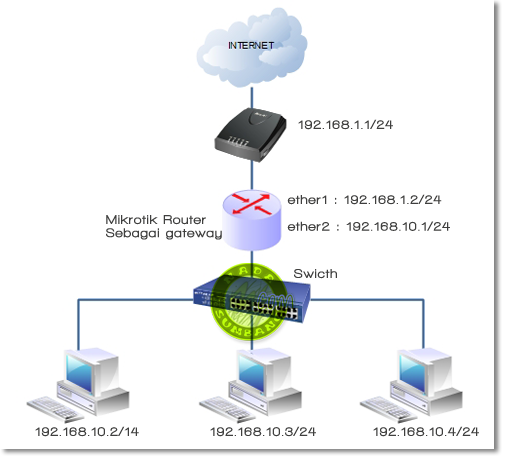
Topologinya sebagai berikut.
setting mikrotik
Secara default modem adsl speedy di set sebagai DHCP server dengan IP default 192.168.1.1 dan melakukan dial ke DSLAM speedy menggunakan PPPoE. Pada tutorial kali ini, anggap sajah speedy kita sudah jalan dan kita sudah bisa internetan melalui laptop yang di colokan ke modem speedy langsung dengan kabel UTP.
Langkah selanjutnya adalah setting IP di mikrotik, kita buat statik sajah biar gampang dan mudah dipahami. Ingat, modem speedy dengan ip default 192.168.1.1 akan kita jadikan gateway di mikrotik sebagaimana topologi diatas.
Hidupkan mikrotik anda kemudian colokan laptop/komputer anda ke ether2 mikrotik menggunakan kabel UTP.
Setting IP komputer anda menjadi :
IP Address :192.168.10.2
Subnet : 255.255.255.0
Gateway : 192.168.10.1
DNS : 192.168.10.1

Selanjutnya masuk ke mikrotik menggunakan winbox.
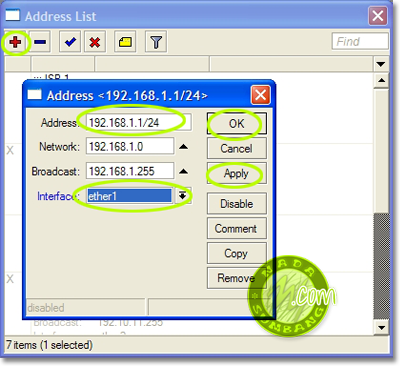
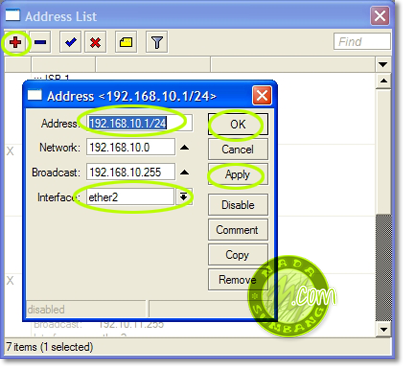
Jika sudah masuk kedalam winbox, Klik menu IP -> Address Klik tanda plus berwarna merah.
Masukan IP untuk ether1 (Publik) 192.168.1.2/24 kemudian klik APPLY dan OK

Masukan Ip satu lagi untuk ether2 (Lokal) 192.168.10.1/24 Klik APPLY klik OK

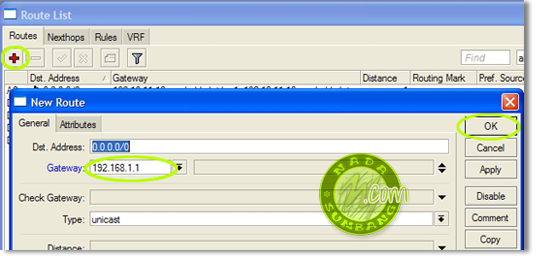
Masukan gateway di dalam mikrotik dalam hal ini IP Modem Speedy akan dijadikan gateway oleh mikrotik. Masukan IP 192.168.1.1 pada kolom Gateway. Klik OK
Klik IP -> Route kemudian klik tanda plus merah

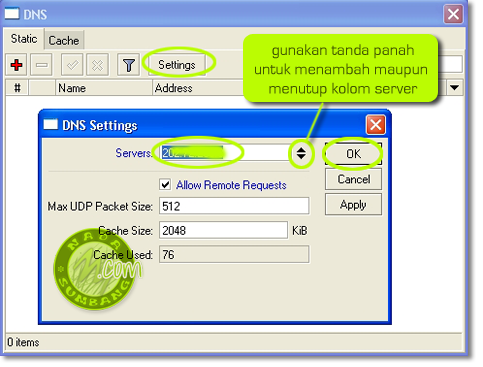
Selanjutnya masukan DNS Speedy, contoh : 202.134.0.155
Klik menu IP -> DNS
dns-mikrotik
Sampai disini kita coba test ping dari dalam mikrotik ke gateway (modem speedy) IP 192.168.1.1
Klik New Terminal pada menu Winbox kemudian ketikan,
ping 192.168.1.1
Jika Reply berarti koneksi ke modem sudah berjalan.
Selanjutnya test ping ke DNS speedy
ping 202.134.0.155
Jika reply berarti koneksi dari dalam mikotik ke internet sudah berjalan.
Sebelum kita test ping dari komputer ke internet, kita harus membuat NAT terlebih dahulu agar semua komputer yang ada di belakang mikrotik bisa internetan. Caranya,
Klik IP -> Firewall -> klik tab NAT
pada tab general pilih src-nat dan pada tab action pilih masquerade
Klik OK
Langkah selanjutnya adalah test ping dari komputer ke internet.
Kita tidak perlu settig IP lagi karena sudah kita setting sebelumnya.
Buka Command Prompt dengan cara klik Start -> Run kemudian ketik CMD lalu ENTER.
Pada layar command prompt coba ping ke DNS lalu ke yahoo atau google.
ping 202.134.0.155
ping yahoo.com

Jika Reply berarti anda telah sukses melakukan setting mikrotik sebagai router meggunakan winbox. Jika nantinya internet akan dibagi untuk beberapa komputer maka kabel yang dari ether2 colokan ke switch dan setiap user masukan IP seperti yang tadi dipasang di komputer anda.

sumber : nadasumbang
Read More..

mengistall Mikrotik router OS

Posted by dendi nasution 0 komentar
mengistall Mikrotik router OS


Mikrotik routerOS adalah sytem operasi yang dapat menghubungkan Ethernet – Ethernet berbeda yang dapat menjalankan router network. Mikrotik ini dapat dibuka dengan Winbox, telnet, web based. Sekarang kita akan mempelajari bagaimana cara konfigurasi mikrotik melalui winbox.

Winbox adalah suatu software yang dapat digunakan untuk melakukan konfigurasi mikrotik dengan menggunakan antarmuka grafis (GUI) dengan mudah dan cepat. Kita tidak perlu menghafal perintah – perintah Console. Winbox ini dapat menggunakan Command Line Interface ( CLI ). Untuk mendapatkan winbox biss didownload di Mikrotik Indonesia .

Fungsi winbox ini adalah :

-Dapat mengatur mikrotik router, dhcp, NAT , dll
-Dapat mengatur berapa banyak bandwite yang akan di beri pada jaringan internet atau client
-Dapat mengatur blokir sebuah situs yang berbahaya
-Langkah – langkah konfigurasi mikrotik dengan winbox menggunakan GUI :

1. Siapkan router OS yang akan di install.

2. Kemudian kita mulai mengistall Mikrotik router OS. Ini adalah tampilan awal sebuah mikrotik router OS.


3.Agar lebih mudah memahami gambar di atas, saya akan memberikan keterangan untuk gambar di atas.

perintah ‘p’ digunakan untuk tombol ke atas.
perintah ‘n’ digunakan untuk tombol ke bawah
perintah ‘q’ digunakan untuk membatalkn installasi dan merestart ulang
perintah ‘I’ digunakan untuk menginstall paket mikrotik
perintah Space bar digunakan untuk menandai salah satu paket mikrotik
perintah ‘a’ digunakan untuk menandai semua paket mikrotik
4. Pilih paket utama atau lebih baik semua paket di install dengan menggunakan perintah ‘a’.


5. Setelah semua paket di tandai (mark), kemudian tekan ‘I’ untuk mulai installasi Mikrotik Router OS. Lalu tekan y.


6. Setelah proses installasi Mikrotik router OS, tekan enter untuk merestart ( reboot ) Mikrotik Router OS.


7. Setelah itu akan muncul tampilan log in seperti di bawah ini. Kemudian ketik ” admin” password “tidak usah di isi” lalu tekan tombol enter


8. Setelah proses installasi selesai. Kemudian kita buka winbox.


9.Di tampilan winbox, masukkan ip Mikrotik pada kolom connect to. Kemudian login : “admin”

password : “kosong “ lalu klik connect


10. Proses login ke winbox


11. Tampilan utama setelah login kedalam WinBox


12. Kemudian kita membuat ip address. Klik IP kemudian pilih address.


13. Ini adalah tampilan dari ip address. Kita dapat langsung memasukan ip address yang akan di gunakan.

Untuk menambah ip address menggunakan tanda +
untuk menghapus ip address menggunakan tanda –
untuk mengaktifkan Ethernet menggunakan tanda √
untuk menonaktifkan Ethernet menggunakan tanda X


14. Kemudian masukkan IP public (dari ISP)


15. Ini daftar IP pada 2 ethernet


16. Untuk membuat gateway. Kita klik IP lalu pilih Routers


17. Kemudian isi gateway lalu klik apply lalu OK.


18. Ini adalah hasil routing yang telah di setting.


19. Masukkan DNS primary dan secondary DNS. Kita dapat menggunakan 1 DNS tapi untuk memudahkan kinerja computer kita menggunakan 2 DNS. Kemudian klik apply lalu OK.


20. Kemudian kita membuat ip firewall NAT. klik IP pilih firewall


21. Pilih tab generalpada NAT Rule. Lalu isi chain : “srcnat” Out-interface=ether1 (Ethernet yang langsung terhubung ke internet)


22. Langkah terakhir pilih tab action isi dengan “masquerade”. Klik Apply dan OK.

Read More..

Total Tayangan Laman